

Zavedení
Připojení notebooku, tabletu nebo smartphonu k externímu monitoru nebo televizi je stále běžnější v domácím i kancelářském prostředí. Mnoho uživatelů hledá jednoduchý způsob připojení USB k HDMI, ale zjistí, že ne každý port USB může přenášet video signály.
Dobrou zprávou je, že připojení USB k HDMI je možné, ale způsob nastavení závisí na typu portu USB, který vaše zařízení používá. V této příručce vysvětlíme, jak funguje rozhraní USB na HDMI, které porty USB podporují výstup videa, běžné způsoby připojení a jak řešit typické problémy s připojením.

Lze USB připojit k HDMI?
Krátká odpověď je ano, ale ne všechny porty USB podporují výstup HDMI.
USB a HDMI byly původně navrženy pro různé účely:
- USB přenáší data a napájení.
- HDMI přenáší video a audio signály.
Protože používají různé technologie, port USB nemůže automaticky vysílat signál HDMI, pokud není k dispozici další hardware nebo podpora výstupu videa.
Dnes existují tři běžná řešení:
- USB-C s režimem DisplayPort Alt
- Thunderbolt 3 nebo Thunderbolt 4
- Adaptéry USB-A na HDMI se zabudovanými-konverzními čipy
Prvním krokem k úspěšnému připojení je pochopení toho, jaký typ portu USB má vaše zařízení.
Které porty USB podporují výstup HDMI?
Ne každý USB konektor dokáže odesílat video na externí displej.
| Typ USB | Podpora HDMI výstupu | Poznámky |
|---|---|---|
| USB-A | Je vyžadován adaptér | Vyžaduje konverzní čip a ovladač |
| USB-C s režimem DP Alt | Ano | Většina moderních notebooků to podporuje |
| Thunderbolt 3/4 | Ano | Podporuje displeje s vysokým-rozlišením |
| Micro USB | Omezený | Video výstup podporují pouze některá mobilní zařízení |
USB-A
Tradiční porty USB-A na starších noteboocích a stolních počítačích nativně nepodporují výstup videa. Uživatelé musí používat adaptér USB na HDMI, který obsahuje interní čip pro převod grafiky.
USB-C
USB-C se stalo nejběžnějším způsobem připojení externích displejů. Pokud port podporuje režim DisplayPort Alt Mode, lze video signály přenášet přímo prostřednictvím kabelu USB-C do HDMI.
Blesk
Porty Thunderbolt poskytují nejvyšší výkon a mohou podporovat více displejů, vyšší rozlišení a vyšší rychlosti přenosu dat.
Jak připojit USB k HDMI
Proces nastavení závisí na typu portu USB dostupného na vašem zařízení.
Metoda 1: Kabel USB-C na HDMI
Toto je nejjednodušší a nejspolehlivější řešení.
kroky:
- Připojte konec USB-C k notebooku, tabletu nebo smartphonu.
- Připojte konec HDMI k monitoru, televizoru nebo projektoru.
- Vyberte správný vstup HDMI na displeji.
- V případě potřeby nakonfigurujte nastavení zobrazení.
Většina moderních Windows notebooků, MacBooků a tabletů tuto metodu podporuje, pokud obsahují DP Alt Mode.

Metoda 2: Adaptér USB-A na HDMI
Starší počítače často vyžadují aktivní adaptér.
kroky:
- V případě potřeby nainstalujte ovladač adaptéru.
- Připojte adaptér k portu USB-A.
- Připojte kabel HDMI mezi adaptér a displej.
- Konfigurace nastavení zobrazení.
Toto řešení je vhodné pro kancelářské aplikace a obecnou produktivitu, ale nemusí poskytovat stejný výkon jako nativní video výstup USB-C.
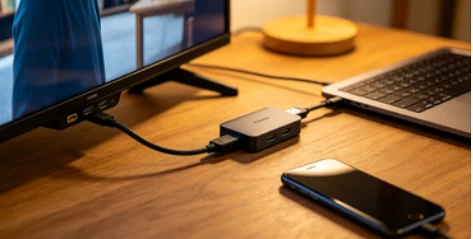
Metoda 3: Dokovací stanice nebo USB Hub
Pro uživatele, kteří vyžadují více displejů nebo další porty, poskytují dokovací stanice pohodlné řešení.
Dokovací stanice může kombinovat:
- HDMI výstup
- USB porty
- Ethernet
- Čtečky karet
- Funkce nabíjení
Tato možnost je oblíbená v kancelářských prostředích a konferenčních místnostech.
Proč moje připojení USB na HDMI nefunguje?
Problémy s připojením jsou obvykle způsobeny spíše problémy s kompatibilitou než vadami kabelů.
| Problém | Možné řešení |
|---|---|
| Žádný signál | Zkontrolujte, zda USB-C podporuje výstup videa |
| Černá obrazovka | Ověřte zdroj vstupu displeje |
| Blikající obrázek | Vyměňte-kabel nízké kvality |
| Adaptér nebyl rozpoznán | Nainstalujte požadované ovladače |
| Problémy s řešením | Aktualizujte ovladače grafiky |
K nejčastějšímu problému dochází, když uživatelé předpokládají, že každý port USB-C podporuje výstup HDMI. Přenos videa ve skutečnosti podporují pouze porty USB-C s režimem DisplayPort Alt Mode nebo Thunderbolt.
Kontrola specifikací zařízení před zakoupením kabelu může pomoci předejít problémům s kompatibilitou.
Kabel USB-C na HDMI vs. USB adaptér na HDMI
| Funkce | Kabel USB-C na HDMI | Adaptér USB-A na HDMI |
|---|---|---|
| Plug and Play | Ano | Obvykle vyžaduje ovladače |
| Kvalita videa | Vyšší | Záleží na čipsetu adaptéru |
| Herní výkon | Lepší | Omezený |
| Složitost instalace | Jednoduchý | Složitější |
U moderních zařízení je obecně preferovaným řešením USB-C na HDMI, protože poskytuje lepší výkon a snazší instalaci.
Doporučené produkty USB-C to HDMI
Výběr vysoce{0}}kvalitního kabelu je důležitý pro stabilní přenos videa a dlouhodobou-spolehlivost.
NášStandardní kabel USB typu C na HDMIposkytuje spolehlivé řešení pro každodenní kancelářské aplikace, prezentace a systémy domácí zábavy.
Pro uživatele vyžadující vyšší zobrazovací výkon je našeHD USB typu C na HDMIpodporuje výstup videa s-vysokým rozlišením se stabilním přenosem signálu pro notebooky, monitory, televizory a projektory.
Pro zákazníky, kteří hledají flexibilní a spolehlivé řešení připojení, našeKabel typu C do HDMIje navržen pro kompatibilitu s širokou řadou zařízení a zobrazovacích zařízení USB-C.
Jako zkušený výrobce kabelů OEM a ODM poskytujeme přizpůsobená řešení pro velkoobchodníky, distributory, maloobchodníky a globální značky, které hledají spolehlivé produkty USB-C to HDMI.


Závěr
Připojení USB k HDMI je jednodušší, než mnoho uživatelů očekává, ale úspěch závisí na výběru správného způsobu připojení.
USB-C s režimem DisplayPort Alt Mode nabízí nejjednodušší řešení, zatímco zařízení USB-A obvykle vyžadují aktivní adaptér. Pochopení možností vašeho zařízení před nákupem kabelů může ušetřit čas a vyhnout se problémům s kompatibilitou.
Ať už jde o kancelářskou produktivitu, domácí zábavu nebo komerční instalace, výběr vysoce{0}}kvalitního řešení USB to HDMI zajišťuje stabilní obrazový výkon a lepší uživatelský dojem.
FAQ
1. Může každý port USB-C vysílat video HDMI?
Ne. Video signály mohou přenášet pouze porty USB-C, které podporují režim DisplayPort Alt Mode nebo Thunderbolt.
2. Lze USB-A připojit přímo k HDMI?
Ne. USB-A vyžaduje aktivní adaptér s vestavěným-konverzním čipem.
3. Snižuje USB na HDMI kvalitu obrazu?
Ne, za předpokladu, že kabel a zařízení podporují požadované rozlišení a šířku pásma.
4. Podporuje USB-C na HDMI rozlišení 4K?
Ano. Mnoho zařízení USB-C podporuje výstup 4K prostřednictvím kompatibilních kabelů.
5. Proč můj kabel USB-C do HDMI nevykazuje žádný signál?
Port USB-C nemusí podporovat výstup videa nebo může být vstup zobrazení nesprávný.
6. Vyžadují adaptéry USB na HDMI ovladače?
Většina adaptérů USB-A na HDMI vyžaduje ovladače, zatímco kabely USB-C na HDMI jsou obvykle plug and play.
7. Je USB-C to HDMI vhodné pro hraní her?
Ano. Nativní video výstup USB-C je vhodný pro hraní her a displeje s vysokým-rozlišením.
8. Jaké je nejlepší řešení pro připojení notebooku k monitoru?
U moderních notebooků je kabel USB-C do HDMI obvykle nejjednodušší a nejspolehlivější možností.